ブラウザ通知(プッシュ通知)の設定
ウォッチリストのドメインの値下がりや、保存した検索条件に一致するドメインの入荷などを、メールに加えてブラウザの通知(プッシュ通知)でも受け取れます。
このページでは、ブラウザ通知の登録・解除のしかたと、届かないときの確認点をご案内します。
ブラウザ通知のご利用には、ログインが必要です。
目次
ブラウザ通知で届くお知らせ
ブラウザ通知でお届けするのは、次の3種類です。
| お知らせ | 届くタイミング | 通知を押すと開くページ |
|---|---|---|
| ウォッチリストに登録したドメインの値下がり | 1日1回、値下がりしたドメインをまとめて | そのドメインの詳細ページ(複数のときはウォッチリスト) |
| 保存した検索条件に一致するドメインの入荷 | 毎週水曜10時過ぎの在庫の追加のあと | 検索条件に一致したドメインの一覧 |
| カートの保持期限のお知らせ | 保持時間が過ぎてカートがリセットされたとき(期限切れ)と、その約6時間後・約24時間後(リマインド) | ウォッチリスト(カートに入っていたドメインを入れ直せます) |
- 通知を送る条件はメールの設定と同じです。メールの代わりではなく、メールに加えて届きます。
- ブラウザ通知だけを種類ごとにON/OFFすることはできません。値下がりの通知はウォッチリストの「値下がり通知メールを受け取る」(値下がり通知を受け取りたい/止めたい)、入荷の通知は保存した検索条件ごとの通知のON/OFFに従います。メールの通知をOFFにすると、ブラウザ通知も届かなくなります。
- カートのリマインドは、その時点でカートにドメインが入っているとき、お知らせのリンクから一度ウォッチリストを開いた後、対象のドメインがすべて売り切れたときには届きません。カートのリセットについては「カートに入れたドメインが消えました」をご覧ください。
ユーザーページから登録する
ブラウザ通知は、ユーザーページの「ブラウザ通知」の欄から登録します。
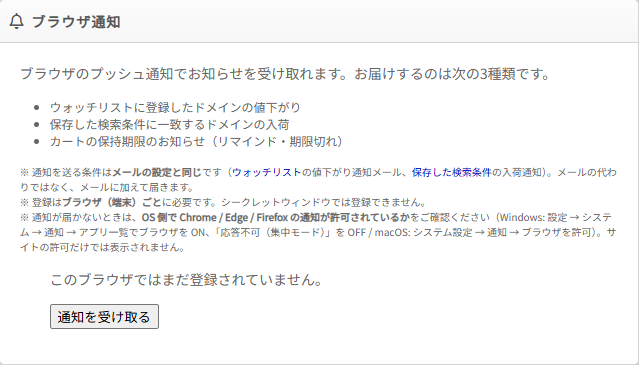
- ユーザーページを開き、「ブラウザ通知」の欄までスクロールします(ページ上部の「ブラウザ通知の設定」のリンクからも移動できます)。
- 「このブラウザではまだ登録されていません。」と表示されていることを確かめ、「通知を受け取る」を押します。
- ブラウザに通知の許可を求める表示が出るので、「許可」を選びます。
- 「登録済みです。このブラウザで通知を受け取れます。」と表示されれば登録の完了です。
許可を求める表示で「ブロック」を選ぶと、そのブラウザでは通知を受け取れなくなります。ブロックしてしまったときは、このページの下の「通知が届かないとき」の手順で許可し直してください。
- 登録はブラウザ(端末)ごとに必要です。パソコンとスマートフォン、Chrome と Edge のように、通知を受け取りたいブラウザそれぞれで登録してください。
- シークレットウィンドウ(プライベートブラウズ)では登録できません。
- iPhone / iPad では、ホーム画面に追加してから登録します(このページの「iPhone / iPad で受け取る」)。
登録済みのときの表示と操作
登録済みのブラウザでユーザーページを開くと、「ブラウザ通知」の欄は次のように表示されます。
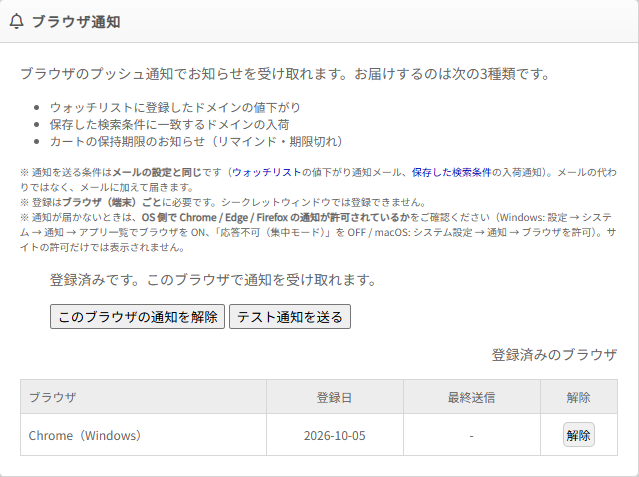
- このブラウザの通知を解除:いま開いているブラウザの登録を解除します。解除すると、このブラウザには通知が届かなくなります。
- テスト通知を送る:登録済みのすべてのブラウザへ、テストの通知を1件送ります。通知が表示されるかを確かめるのにお使いください。
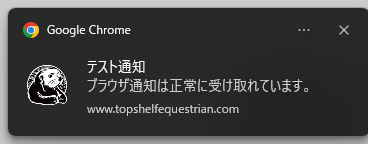
テスト通知を押すと、ユーザーページが開きます。
登録済みのブラウザの一覧
「登録済みのブラウザ」には、あなたのアカウントで登録しているブラウザが、ほかの端末のものも含めて並びます。
| 項目 | 内容 |
|---|---|
| ブラウザ | 登録したブラウザとOS(例:Chrome(Windows)) |
| 登録日 | 登録した日 |
| 最終送信 | 最後に通知を送れた日(まだ送っていなければ「-」) |
| 解除 | その行のブラウザの登録を解除します |
使わなくなったパソコンやスマートフォンのブラウザは、この一覧の「解除」で、別の端末から解除できます。
通知を送れない状態が続いた登録は、自動で削除されることがあります。届いていたブラウザが一覧から消えていたら、そのブラウザでもう一度「通知を受け取る」から登録してください。
ウォッチリスト・保存した検索条件のページから登録する
まだ登録していないブラウザでは、ウォッチリストと保存した検索条件のページにも、ブラウザ通知の登録の欄が表示されます。
「ブラウザ通知を受け取る」を押すと、ユーザーページと同じように登録できます(その後の操作はユーザーページと同じです)。
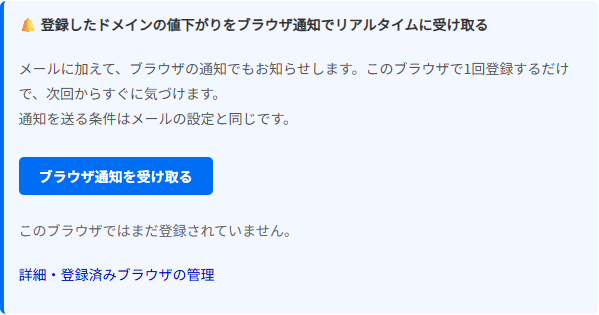
欄の見出しには「リアルタイム」とありますが、通知が届くのはメールと同じタイミングです(この記事の最初の表のとおり、値下がりは毎日・入荷は毎週)。
「詳細・登録済みブラウザの管理」を押すと、ユーザーページの「ブラウザ通知」の欄が開きます。
この欄は、登録済みのブラウザでは表示されません。
また、トップページ・検索結果・ドメインの詳細ページでは、画面の下に次のようなお誘いが表示されることがあります。ここの「ブラウザ通知を受け取る」からも登録できます。
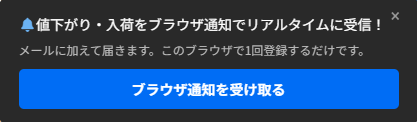
お誘いは右上の「×」で閉じられます。閉じると、そのブラウザではしばらく(7日間)表示されません。
iPhone / iPad で受け取る
iPhone / iPad では、Safari で開いたページのままでは登録できません(ユーザーページの「ブラウザ通知」の欄に「この端末では、Safariの共有メニューから「ホーム画面に追加」したあとで通知を登録できます。」と表示されます)。
Safari の共有メニューから「ホーム画面に追加」し、ホーム画面のアイコンから開いたときだけ登録できます(iOS / iPadOS 16.4 以降)。
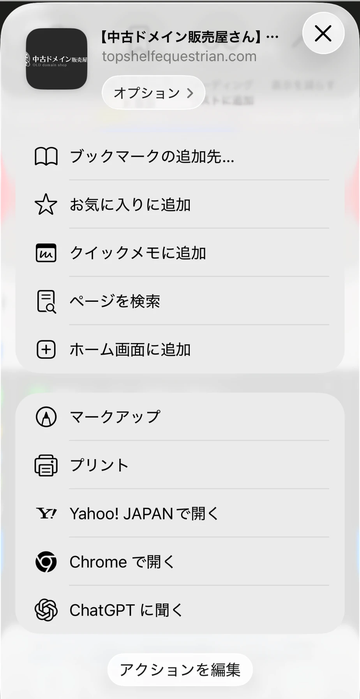
- iPhone / iPad の Safari で、中古ドメイン販売屋さんのページを開きます。
- 共有のボタンを押し、共有メニューから「ホーム画面に追加」を選んで追加します。
- ホーム画面に追加されたアイコンから中古ドメイン販売屋さんを開き、ログインします。
- ユーザーページの「ブラウザ通知」で「通知を受け取る」を押し、通知を許可します。
通知は、ホーム画面から開いた中古ドメイン販売屋さんに届きます。
パソコンや Android のスマートフォンでは、ホーム画面への追加は要りません。お使いのブラウザが通知に対応していれば、開いたページからそのまま登録できます。対応していないブラウザでは「ご利用のブラウザはブラウザ通知に対応していません。」と表示されます。
通知が届かないとき
通知をブロックしている場合
「このブラウザで通知がブロックされています。ブラウザの設定(サイトの権限)から通知を許可してください。」と表示される場合は、ブラウザ側でこのサイトの通知が止められています。
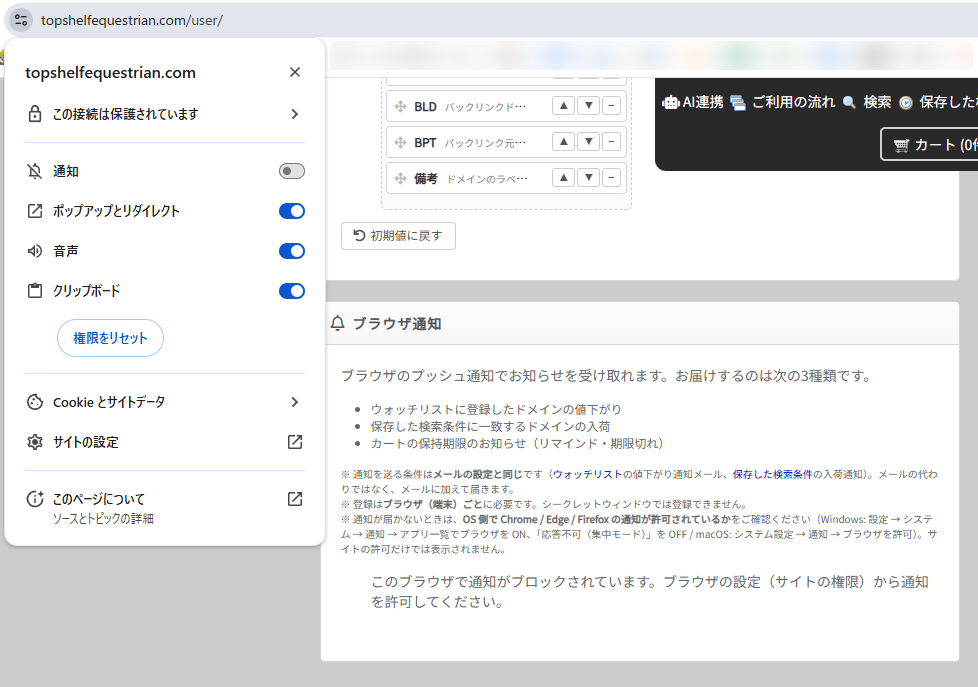
Chrome の場合は、次の手順で許可し直せます。
- アドレスバーの左のアイコンを押して、サイトの情報を開きます。
- 「通知」のスイッチをオンにします。
- ページを再読み込みし、「ブラウザ通知」の欄の「通知を受け取る」を押して登録します。
Edge・Firefox・Safari でも、ブラウザの設定にあるサイトごとの権限(通知)で、このサイトを「許可」に変更してから、もう一度登録してください。
登録済みなのに通知が表示されない場合
サイトの通知を許可していても、OS 側でブラウザの通知が許可されていないと表示されません。
- Windows:設定 → システム → 通知 で、お使いのブラウザ(Chrome / Edge / Firefox など)を ON にし、「応答不可(集中モード)」を OFF にしてください。
- Mac:システム設定 → 通知 で、お使いのブラウザの通知を許可してください。
設定を確かめたら、「テスト通知を送る」で通知が表示されるかを確かめてください。
そのほかの確認点は「ブラウザ通知が届きません」をご覧ください。
この記事は役に立ちましたか?
ご回答ありがとうございました。
「ご利用ガイド」の他の記事
ヘルプを検索
解決しない場合は、右下の【ヘルプ】ボタンからAIにお気軽にお尋ねください。