AI中古ドメイン提案(AIに選んでもらう)の使い方
画面の左下の「AIに選んでもらう」を押すと、用途・予算・ジャンルなどを日本語で伝えるだけで、販売中のドメインの中からAIが候補を選び、理由を添えて提案します。
検索条件の決め方に迷ったときや、どのドメインを選べばよいか分からないときにお使いください。
このページでは、開き方、上手な頼み方、提案の見方とご注意をご案内します。
この機能は当サイトの画面の中で使うAIチャットです。Claude や ChatGPT などのAIアシスタントから当サイトに接続する「AIアシスタント連携」とは別の機能で、設定や接続は必要ありません(AIアシスタント連携は、このページの最後の章をご覧ください)。
「AIに選んでもらう」を開く

当サイトの各ページの左下(スマートフォンでも左下)にある「AIに選んでもらう」を押すと、「AI中古ドメイン提案」の画面が開きます。
ドメインの詳細ページや、カートの保持期限のお知らせが出ているときは、重ならないようにボタンが少し上に表示されます。
- パソコンでは画面の中央に、スマートフォンでは画面いっぱいに開きます。
- 右上の「×」、画面の外側の暗い部分、またはキーボードの Esc キーで閉じます。閉じても会話の内容は残り、もう一度開くと続きから使えます。
探したい条件を伝える
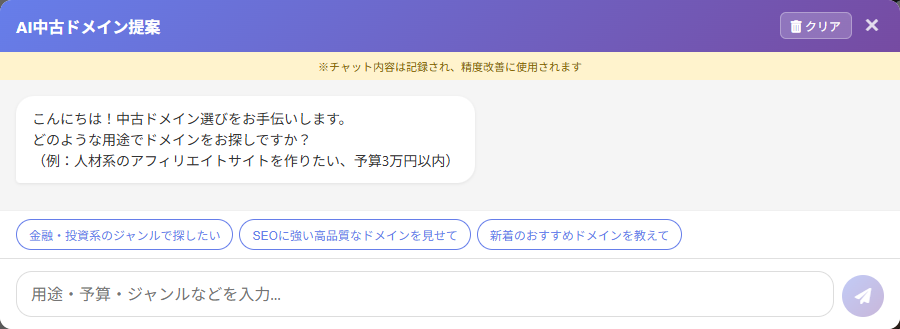
画面の下の入力欄に、探したいドメインの条件を文章で入力し、紙飛行機のボタン(またはキーボードの Enter キー)で送信します。
入力欄の上に並ぶ候補ボタンを押すと、その文がそのまま送信されます。はじめに表示される3つの候補は、「金融・投資系のジャンルで探したい」「SEOに強い高品質なドメインを見せて」「新着のおすすめドメインを教えて」などから選ばれ、毎回同じとは限りません。
上手な頼み方
用途・予算・ジャンルのうち1つでも伝えれば、AIがすぐに検索して提案します。条件を組み合わせると、より希望に近いドメインが見つかりやすくなります。
| 伝える内容 | 依頼の例 |
|---|---|
| 用途 | 「人材系のアフィリエイトサイトを作りたい」「サテライトサイト用にコスパの良いドメインが欲しい」「トレンドブログ向けのドメインを提案して」 |
| 予算 | 「予算3万円以内で」「1万円前後で探したい」 |
| ジャンル | 「美容系のドメインが欲しい」「ペット関連で運営されていたドメイン」 |
| SEOの指標 | 「DRが30以上のもの」「被リンクドメイン数が多い順に」「ドメインエイジが10年以上」 |
| 新着・セール | 「新着のおすすめドメインを教えて」「セール中のお得なドメインを見せて」 |
| ドメイン名 | 「"sakura" が入ったドメイン」「短くて覚えやすいドメイン」 |
| 運営歴 | 「日本語サイトで運営されていたドメインが欲しい」「権威性の高い被リンク付きのドメイン」 |
指標の意味は「用語・表記の説明」をご覧ください。
提案の見方と使い方
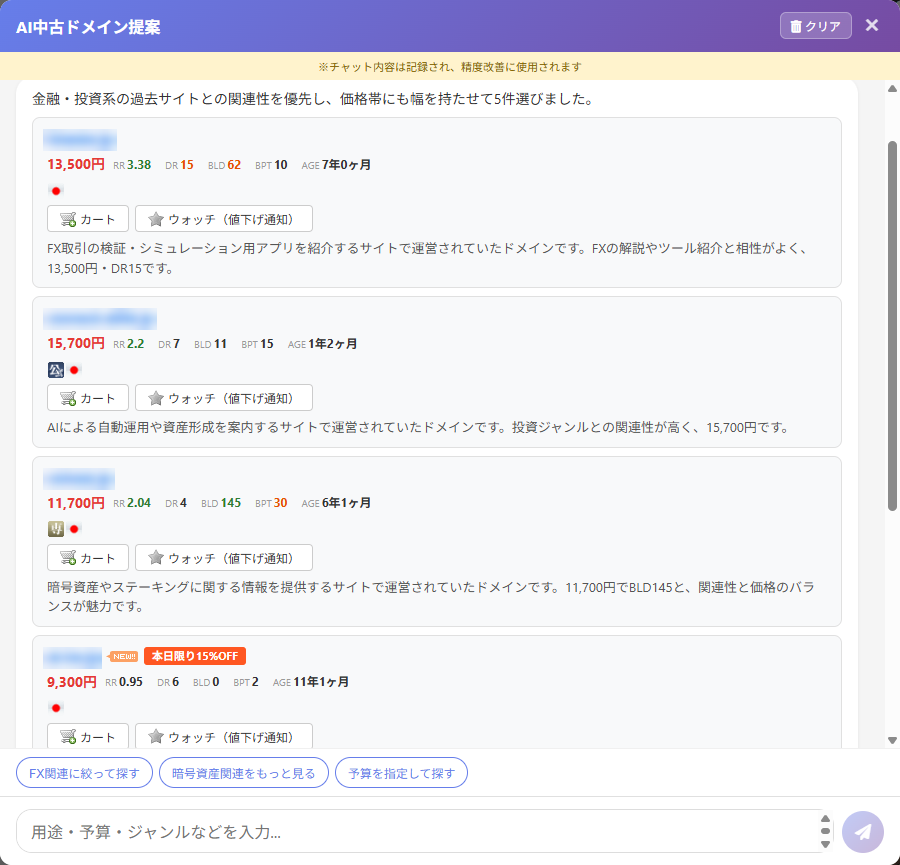
AIは条件に合うドメインを、価格帯にばらつきを持たせながら、おおむね5件選んで提案します。提案されたドメインは1件ずつカードで表示されます。
- ドメイン名:押すと、そのドメインの詳細ページが新しいタブで開きます。新着のドメインには「NEW」、タイムセールの対象には「本日限り○%OFF」の印が付きます(タイムセールとは?いつ開催していますか?)。
- 価格と指標:価格(税込)と、RR(ラッコランク)・DR・BLD(バックリンクドメイン数)・BPT(バックリンク元PS合計値)・AGE(ドメインエイジ)が表示されます。数値が高いものは色付きで表示されます。
- アイコン:日本語サイトが運営されていた、政府機関・教育機関・Wikipediaの被リンクがある、などの特徴を表します(用語・表記の説明(アイコン))。
- 「カート」:ドメインをカートに入れます。入れると「カートから削除」に変わり、もう一度押すとカートから外せます。カートに入れられないときは「カートに入れられません」をご覧ください。
- 「ウォッチ(値下げ通知)」:ドメインをウォッチリストに入れます。入れると「ウォッチ済(値下げ通知)」に変わり、もう一度押すとウォッチリストから外せます。ウォッチリストに入れたドメインが値下がりするとお知らせします(値下がり通知を受け取りたい/止めたい)。
- 提案の理由:カードの下に、過去に運営されていたサイトの内容や、依頼の条件と合っている点などをAIが説明します。
続けて絞り込む・ほかの候補を見る
- 提案の後に、「FX関連に絞って探す」のような次の候補ボタンが表示されます。押すと、それまでの会話を踏まえて探し直します。候補に無い条件も、入力欄から「もっと安いものを」「日本語サイトだけにして」のように続けて伝えられます。
- 最後の提案の下にある「追加の提案を見る」を押すと、まだ提案されていないドメインの中からほかの候補を探します。
- 「検索結果から探してみる(○件)」を押すと、AIが使った条件での検索結果の一覧が新しいタブで開きます。提案に入らなかったドメインもまとめて見られ、その検索条件を保存すれば入荷通知も受け取れます(ドメインの探し方)。
ログイン中は、ユーザーページのデフォルトフィルタで非表示にしているドメインは、提案にも出てきません。
ログインしていない場合
「AIに選んでもらう」は、ログインしていなくても使えます。ただし、次の点が異なります。
- ドメイン名の一部が「*****.jp」のように伏せて表示され、提案の理由の文も表示されません。カードの上の「新規登録(無料)」「ログイン」からラッコIDの登録(無料)またはログインをすると、ドメイン名と理由を見られます。
- 「カート」「ウォッチ(値下げ通知)」のボタンを押すと、ユーザー登録のご案内が表示されます。カート・ウォッチリストのご利用には、ログインが必要です。
ログインしていない状態で使っていた会話は、同じブラウザでログインした後もそのまま残り、提案されたドメインのうち販売中のものは、伏せていたドメイン名が表示されるようになります。
会話をやり直す(クリア)
右上の「クリア」を押し、確認の画面で「OK」を押すと、それまでの会話を消して最初からやり直せます。別の用途や条件で探し直したいときにお使いください。
会話の内容はお使いのブラウザに保存され、最後に使ってから24時間が過ぎると自動で消えます。別のブラウザや端末には引き継がれません。
ご注意
- チャットの内容は記録され、提案の精度の改善に使用されます。 お名前・メールアドレス・電話番号などの個人情報や、パスワードなどは入力しないでください。
- 提案されるのは、当サイトで販売中のドメインだけです。
- AIの提案や理由の文は、当サイトのデータをもとにAIが作った参考の情報です。内容が正確でない場合があり、SEOの効果や検索順位を保証するものではありません。
- 価格や在庫は変わることがあります。購入の前に、ドメインの詳細ページで最新の価格・指標・被リンク・WayBackの記録をご確認ください。
Claude / ChatGPT から探す場合
Claude や ChatGPT などのAIアシスタントをお使いの場合は、AIアシスタントから当サイトに接続して、会話の中で販売中ドメインの検索・カートへの追加・ご注文の確定まで行うこともできます。
できることの概要は「AIアシスタント連携(AI連携)とは何ですか?何ができますか?」、接続方法は「AIアシスタント(Claude / ChatGPT)との連携方法」をご覧ください。
この記事は役に立ちましたか?
ご回答ありがとうございました。
「ご利用ガイド」の他の記事
ヘルプを検索
解決しない場合は、右下の【ヘルプ】ボタンからAIにお気軽にお尋ねください。